Inventario (Conta inventariale)
La funzione Conta Inventariale di Gestione Cassa consente di registrare le giacenze reali di magazzino.
Fase 1 – Creare la Conta Inventariale
Vai su:
Gestione magazzino > Documenti > Carico/Scarico;
Clicca su “Inserisci”;
Nel campo Tipo Documento (in alto a sinistra), seleziona: “Conta Inventariale”;
Clicca su “Salva”;

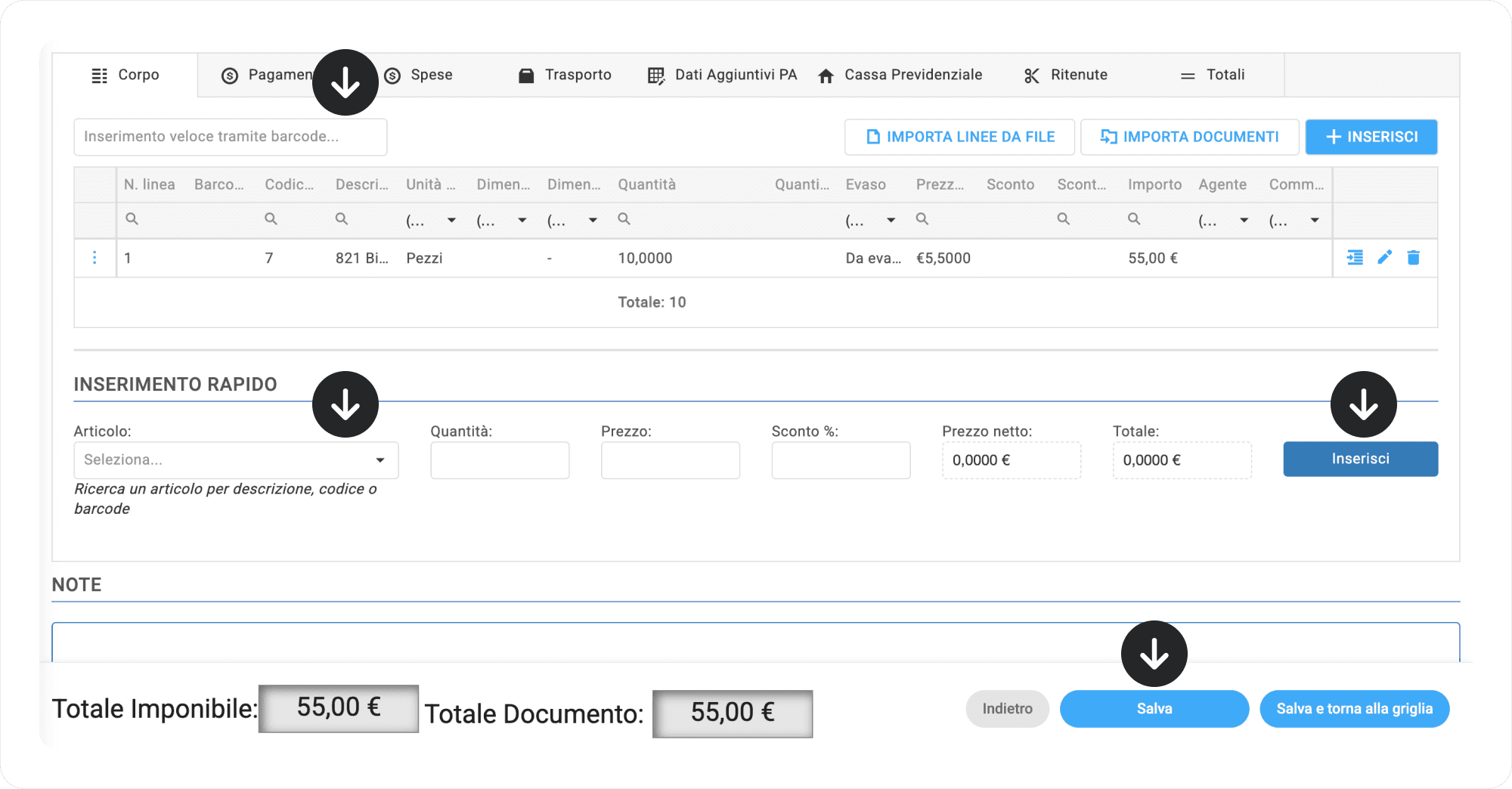
Inserire gli articoli contati, scorrendo la pagina verso il basso, apparirà la sezione di inserimento articoli. È possibile:
Inserire manualmente ogni articolo tramite il pulsante “Inserisci”;
Leggere il codice a barre dell’articolo con il lettore;
Una volta completato l’inserimento, cliccare su “Salva”.

È possibile inserire l’articolo in due modi:
Tramite barcode, per un inserimento più veloce;
Tramite inserimento rapido;
Dopo aver compilato i campi, cliccare su “Inserisci”;
Una volta completato l’inserimento, cliccare su “Salva”;
ℹ️ La conta deve essere eseguita con il negozio chiuso oppure come prima operazione del giorno. Durante l’inventario non devono essere effettuate vendite
o carichi fino al completamento della procedura.
Fase 2 – Confronto con il magazzino digitale
Il Confronto Inventario serve a verificare le eventuali differenze tra le giacenze reali appena inserite e quelle già presenti nel database del gestionale. Questo passaggio è fondamentale per allineare il magazzino digitale alla situazione reale.
Vai su:
Gestione magazzino > Giacenze > Confronto Inventario
Imposta i seguenti filtri:
Tipo documento: selezionare la conta inventariale appena creata;
Anno di riferimento: impostare quello corrente;
Magazzino: selezionare Magazzino principale;
Data di riferimento giacenza: viene compilata in automatico;
Nella schermata di destra, spuntare il documento della conta inventariale generata;
Togli la spunta da “Verifica solo articoli nella conta” (se la lasci attiva, il sistema confronterà solo gli articoli inseriti nella conta, ignorando gli altri.);
Avvia il confronto: clicca su “Avvia analisi inventario”;
Al termine, il sistema mostrerà una lista di articoli con quantità in eccesso, in difetto o a zero;

Fase 3 – Allineamento con documenti di rettifica
Per aggiornare il magazzino:
Cliccare su “Genera documenti di rettifica”.

Nella finestra che appare, far inserire al cliente i valori richiesti;
Cliccare su "Conferma";

ℹ️ Da questo momento, il gestionale riporterà esattamente le quantità presenti fisicamente in negozio.