Conta inventariale e confronto inventario
La conta inventariale permette di verificare le quantità reali dei prodotti presenti in magazzino e confrontarle con quelle registrate nel gestionale. Questa operazione è fondamentale per mantenere il magazzino allineato.
⚠️ È consigliabile effettuare l’inventario a tabaccheria chiusa, perché la procedura può richiedere diverse ore.
1. Creare il documento di conta inventariale
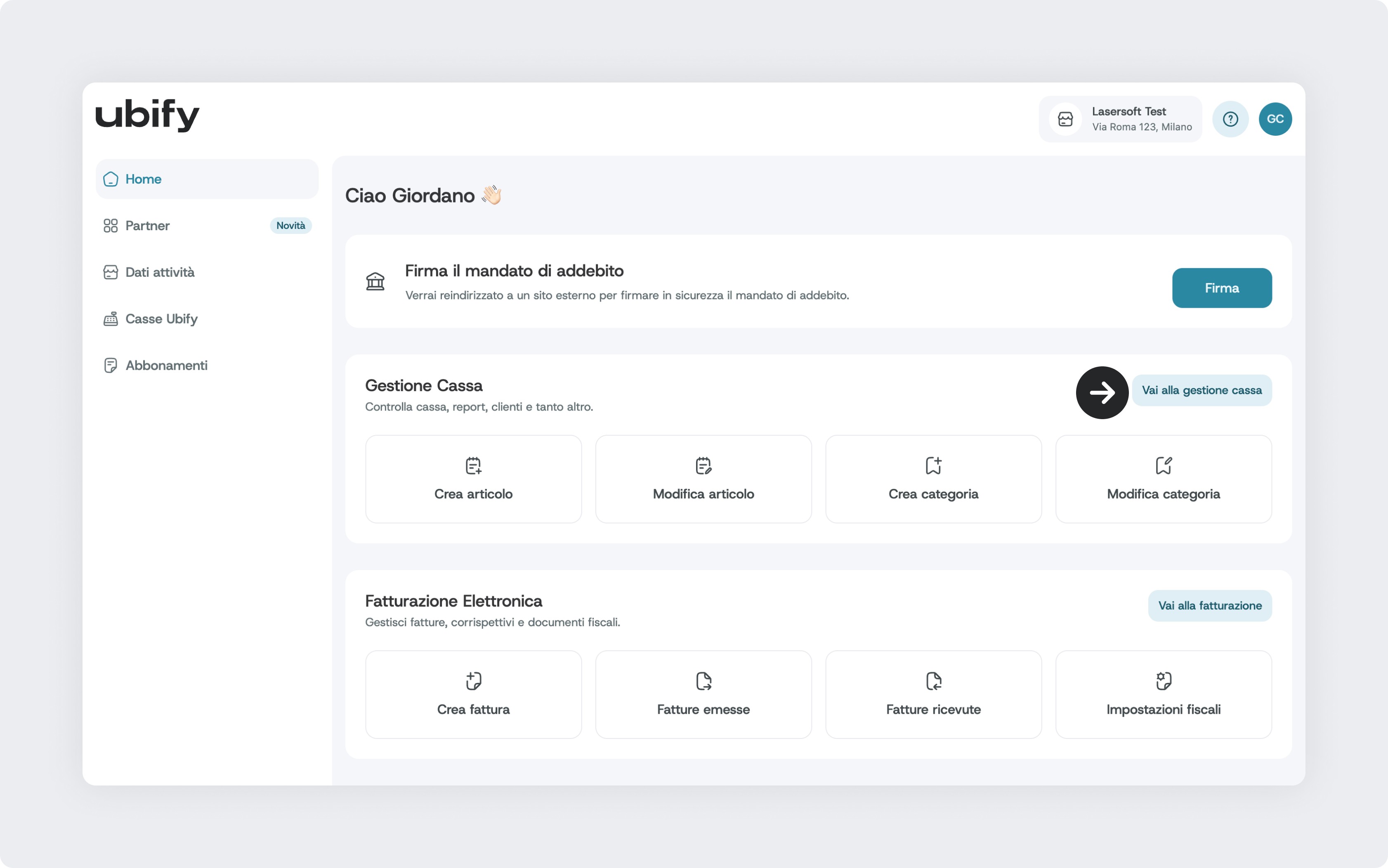
Accedere alla gestione cassa
Dalla home del portale Ubify, vai su Gestione cassa.
Clicca su Vai alla gestione cassa per aprire la schermata principale.
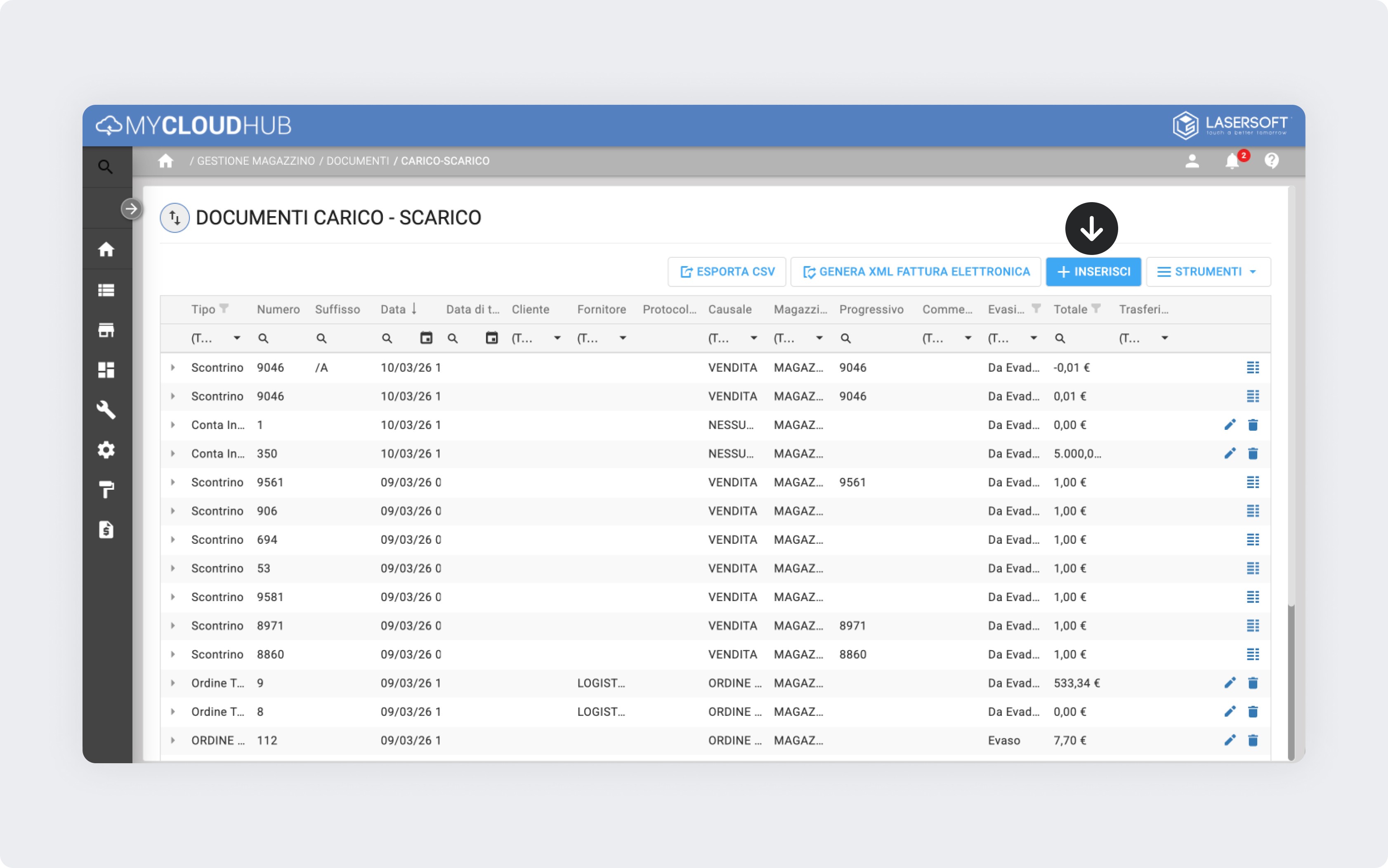
Cercare la funzione carico/scarico
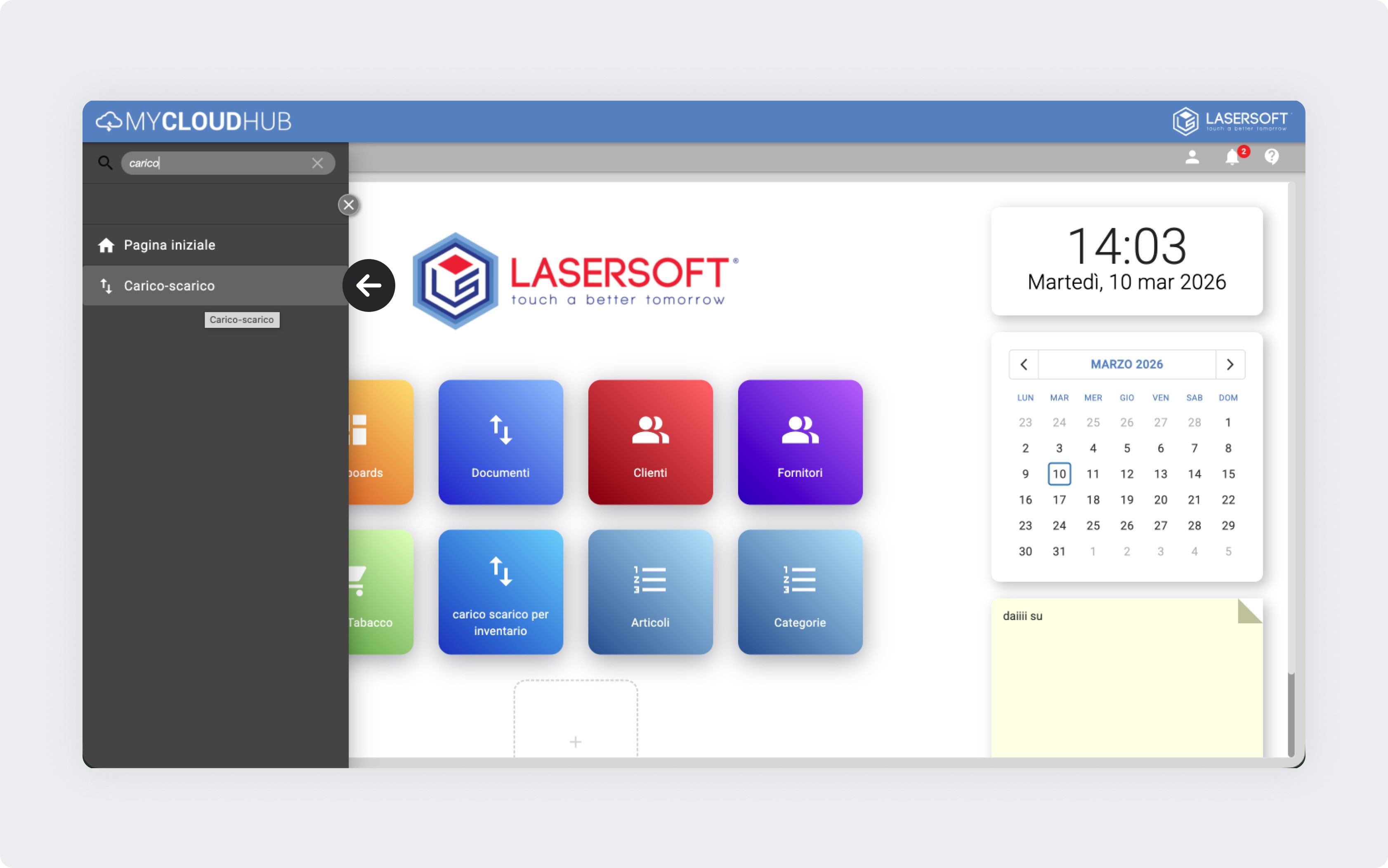
Nella barra di ricerca in alto a sinistra digita Carico scarico.
Seleziona la voce corrispondente.
Creare un nuovo documento
Nella schermata che si apre clicca su Inserisci in alto a destra.
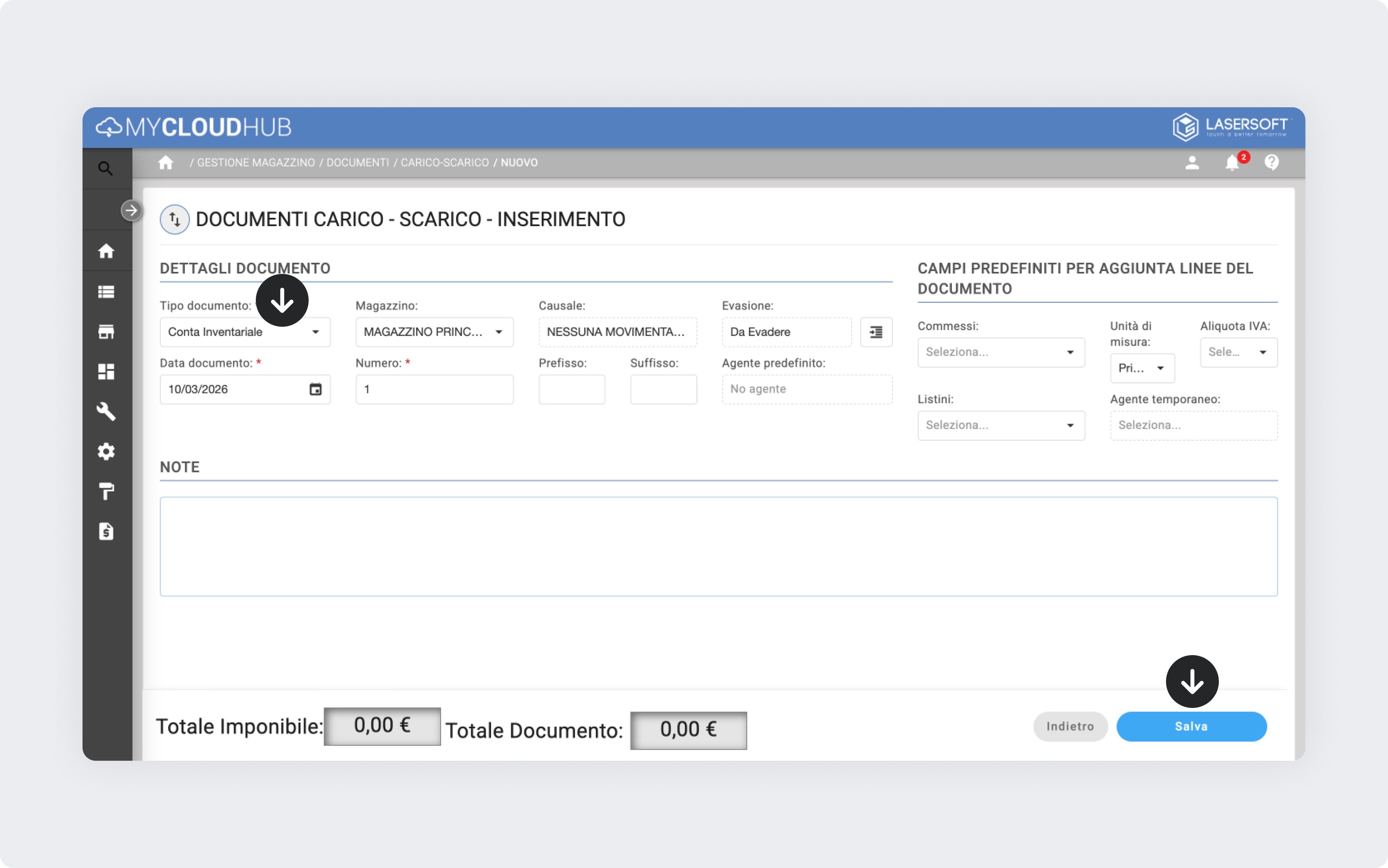
Compila i campi richiesti:
Tipo documento: Conta inventariale
Magazzino: Magazzino principale
Causale: Nessuna movimentazione
Evasione: Da evadere
Data documento: compilata automaticamente
Numero documento: scelto manualmente (es. 1, 2, 3… oppure un numero progressivo)
Dopo aver inserito il numero del documento, clicca su Salva.
2. Inserire gli articoli presenti in magazzino
Dopo aver salvato il documento, si aprirà la schermata per l’inserimento degli articoli.
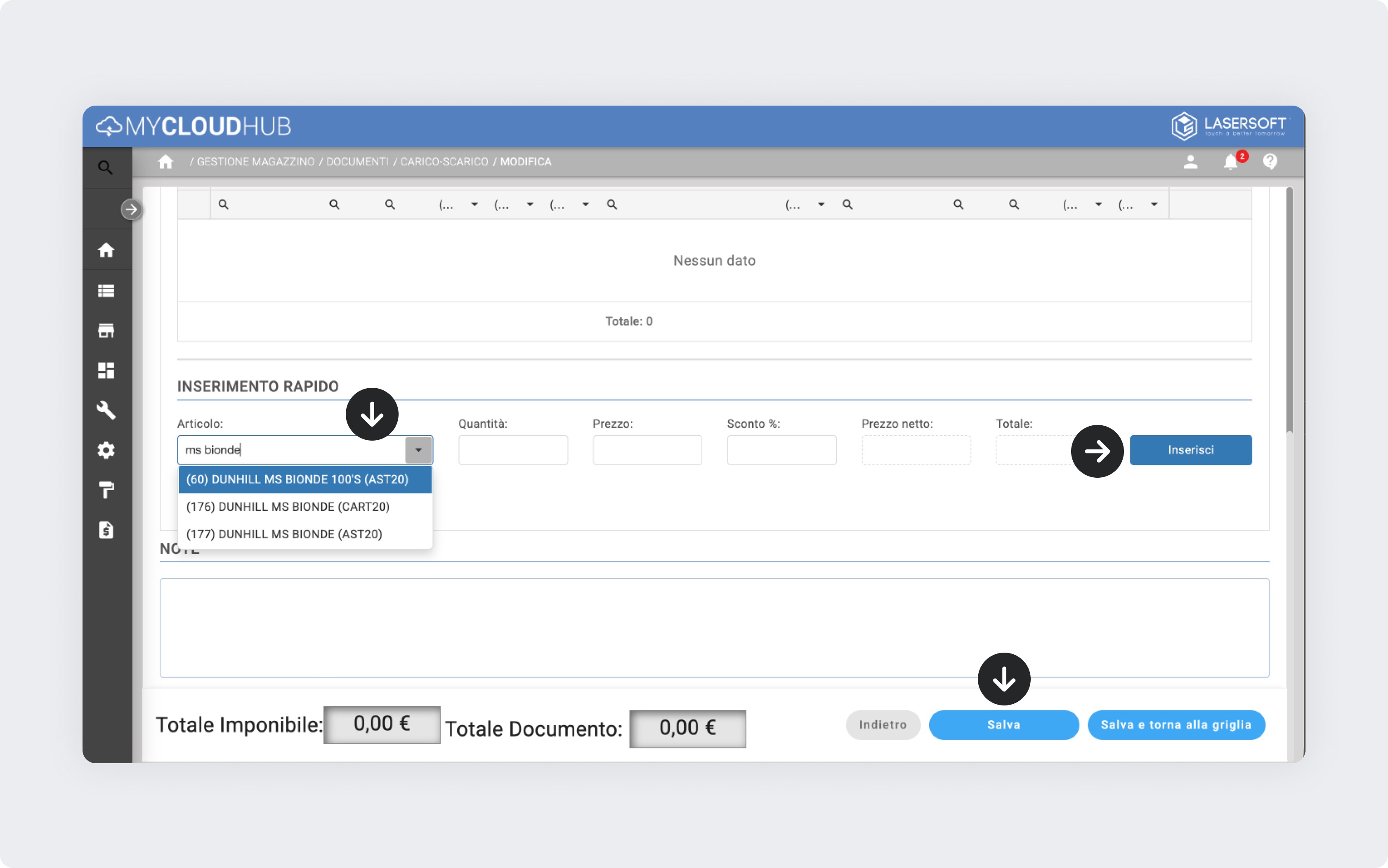
Scendi alla sezione Inserimento rapido.
Inserisci gli articoli uno per uno indicando:
Articolo
Quantità reale presente in magazzino
Prezzo
Esempio
Articolo: MS Bionde
Quantità: 1000
Prezzo: €5
Clicca su Inserisci per aggiungere l’articolo alla lista.
Ripeti la procedura per tutti gli articoli presenti in magazzino.
Una volta completato l’inserimento:
clicca su Salva
oppureSalva e torna alla griglia
Il documento di conta inventariale sarà così creato.
3. Eseguire il confronto inventario
Ora bisogna confrontare i dati dell’inventario con quelli registrati nel gestionale.
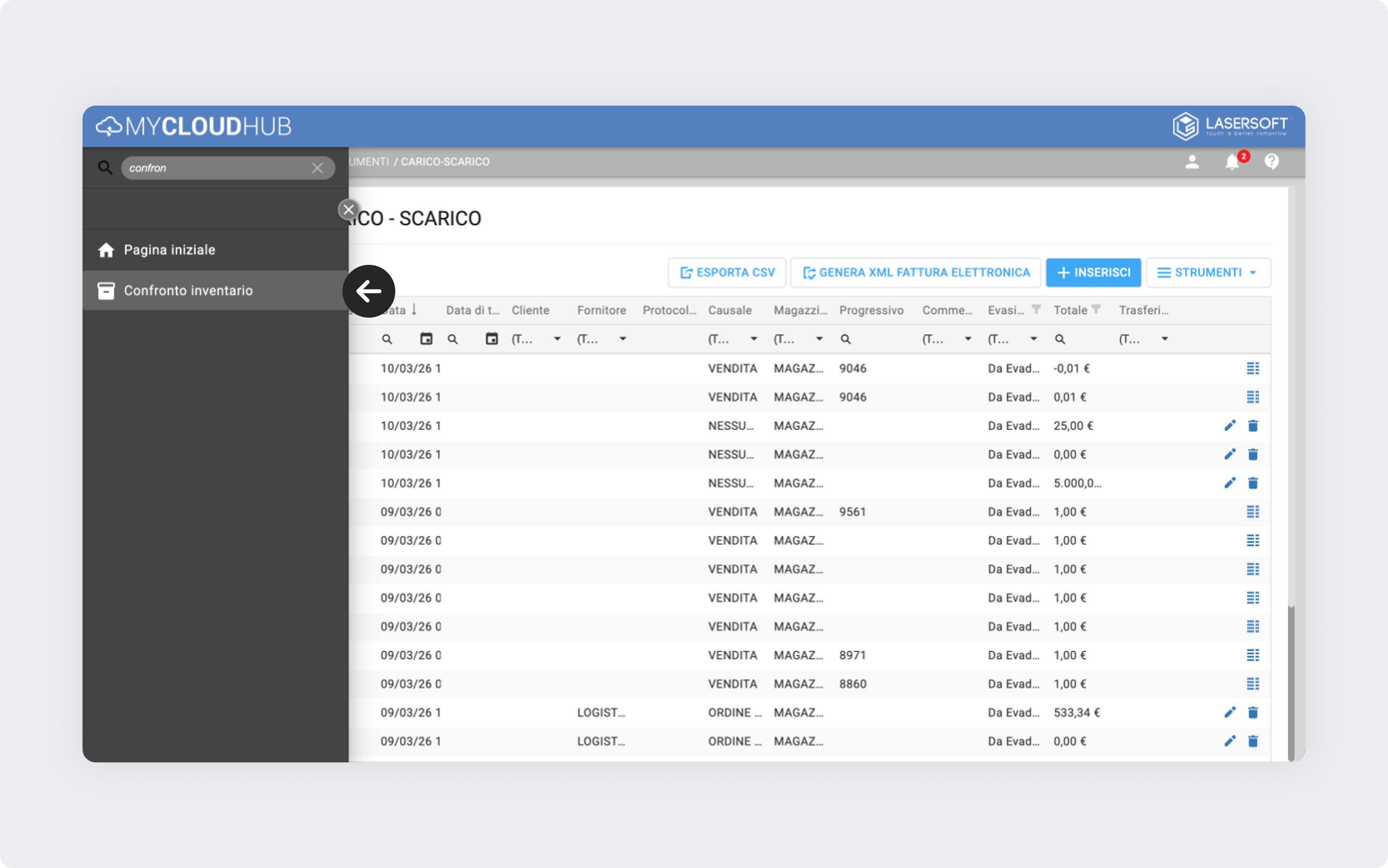
Accedere alla funzione confronto inventario
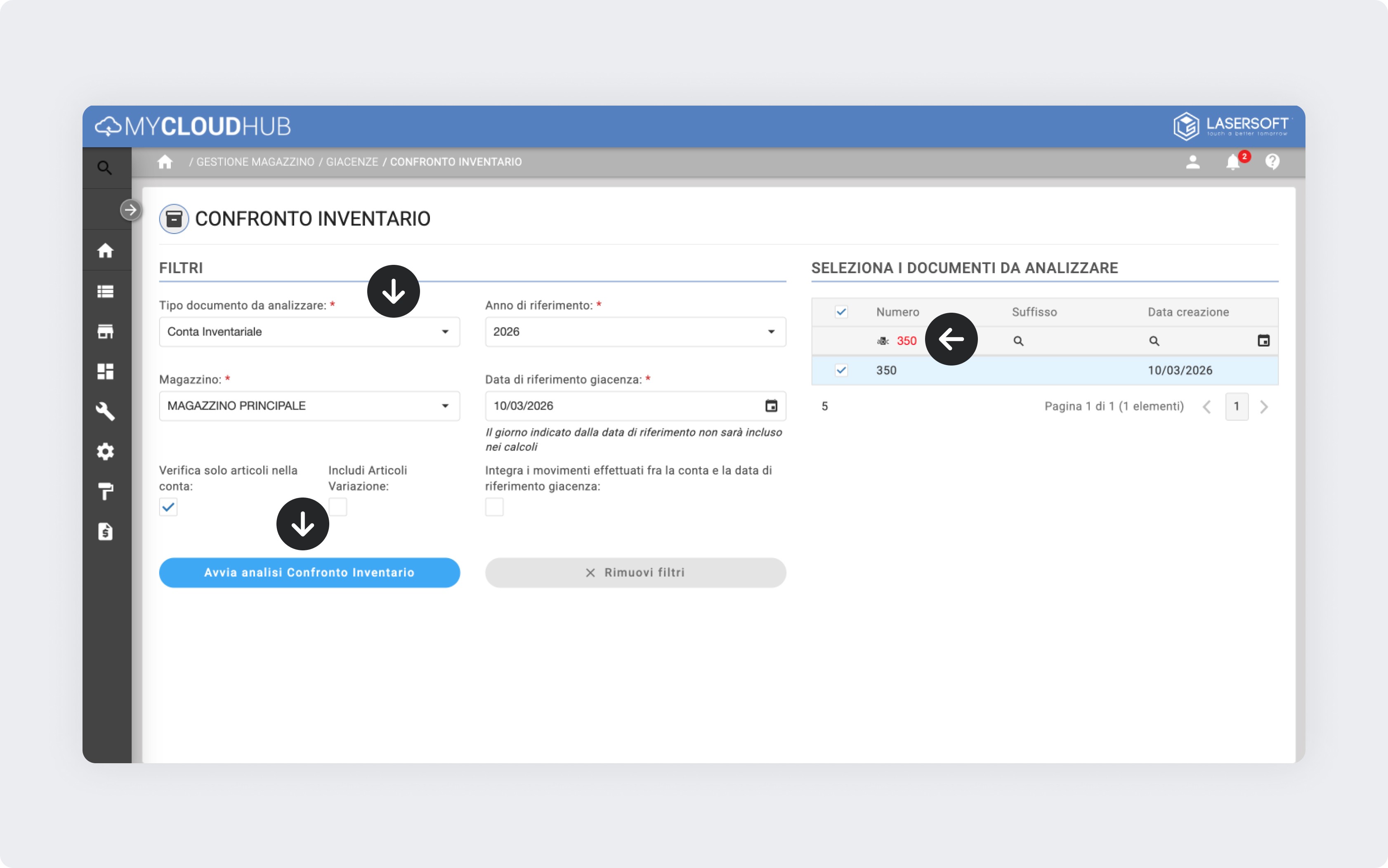
Nella barra di ricerca del gestionale digita Confronto inventario.
Apri la funzione.
Impostare i parametri di analisi
Compila i seguenti campi:
Tipo documento da analizzare: Conta inventariale
Magazzino: Magazzino principale
Flag: Verifica articoli solo nella conta
L’anno verrà impostato automaticamente.
4. Selezionare il documento inventario
Nell’elenco dei documenti cerca quello appena creato.
Se necessario puoi usare la barra di ricerca e inserire il numero documento.
Seleziona il documento spuntando la casella.
Successivamente clicca su:
Avvia analisi confronto inventario
5. Generare le rettifiche di magazzino
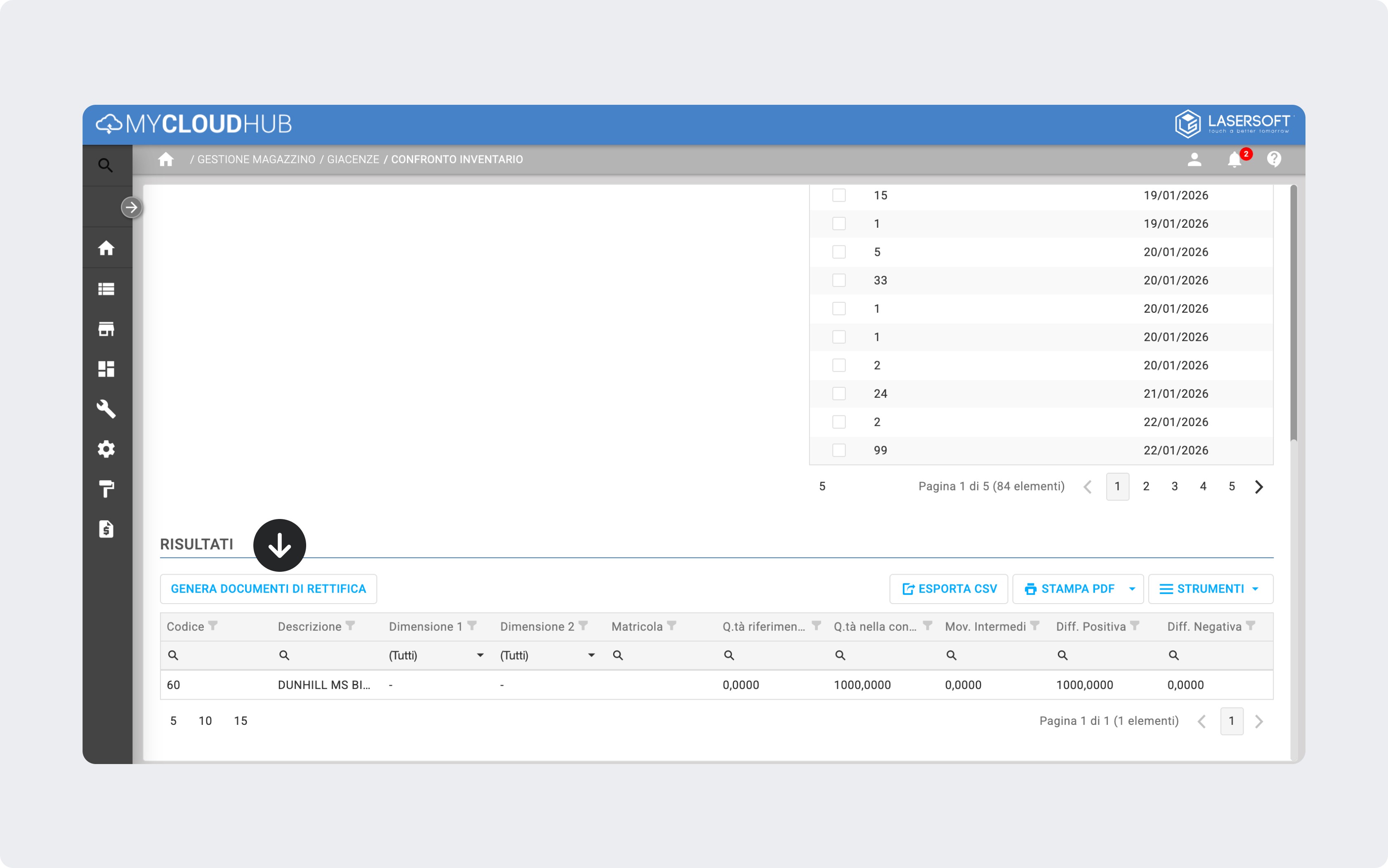
Dopo l’analisi bisogna generare i documenti che allineano il magazzino.
Scendi nella schermata e clicca su Genera documenti di rettifica.
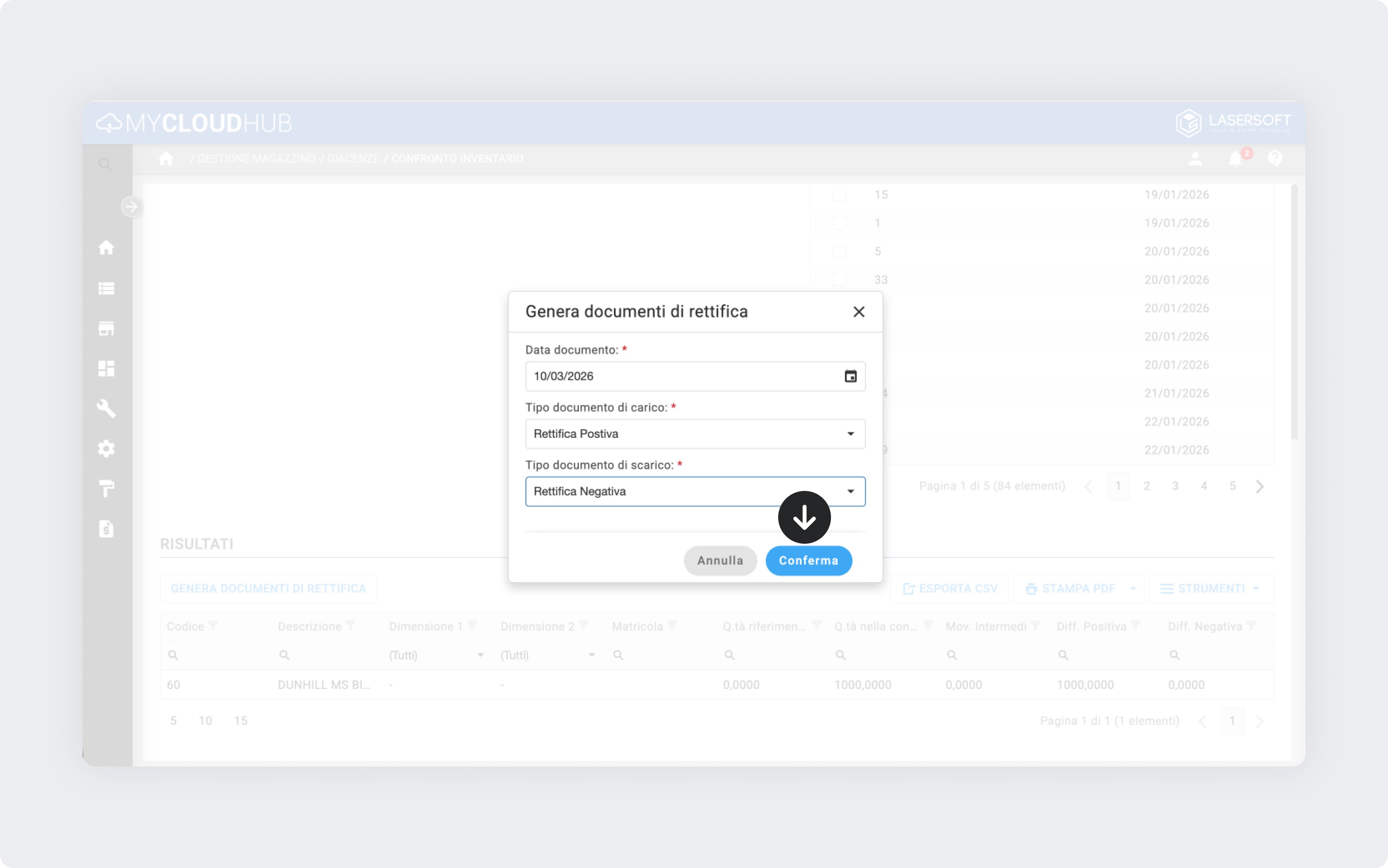
Imposta:
Tipo documento di carico: Rettifica positiva
Tipo documento di scarico: Rettifica negativa
La data documento viene inserita automaticamente.
Clicca su Conferma.
A questo punto il sistema aggiornerà il magazzino e l’inventario risulterà allineato con le quantità reali.