Gestire articoli nel portale Ubify è essenziale per organizzare correttamente la vendita dei prodotti. Questa guida ti mostra passo passo come creare un articolo.
Passo 1: Accedere alla gestione articoli
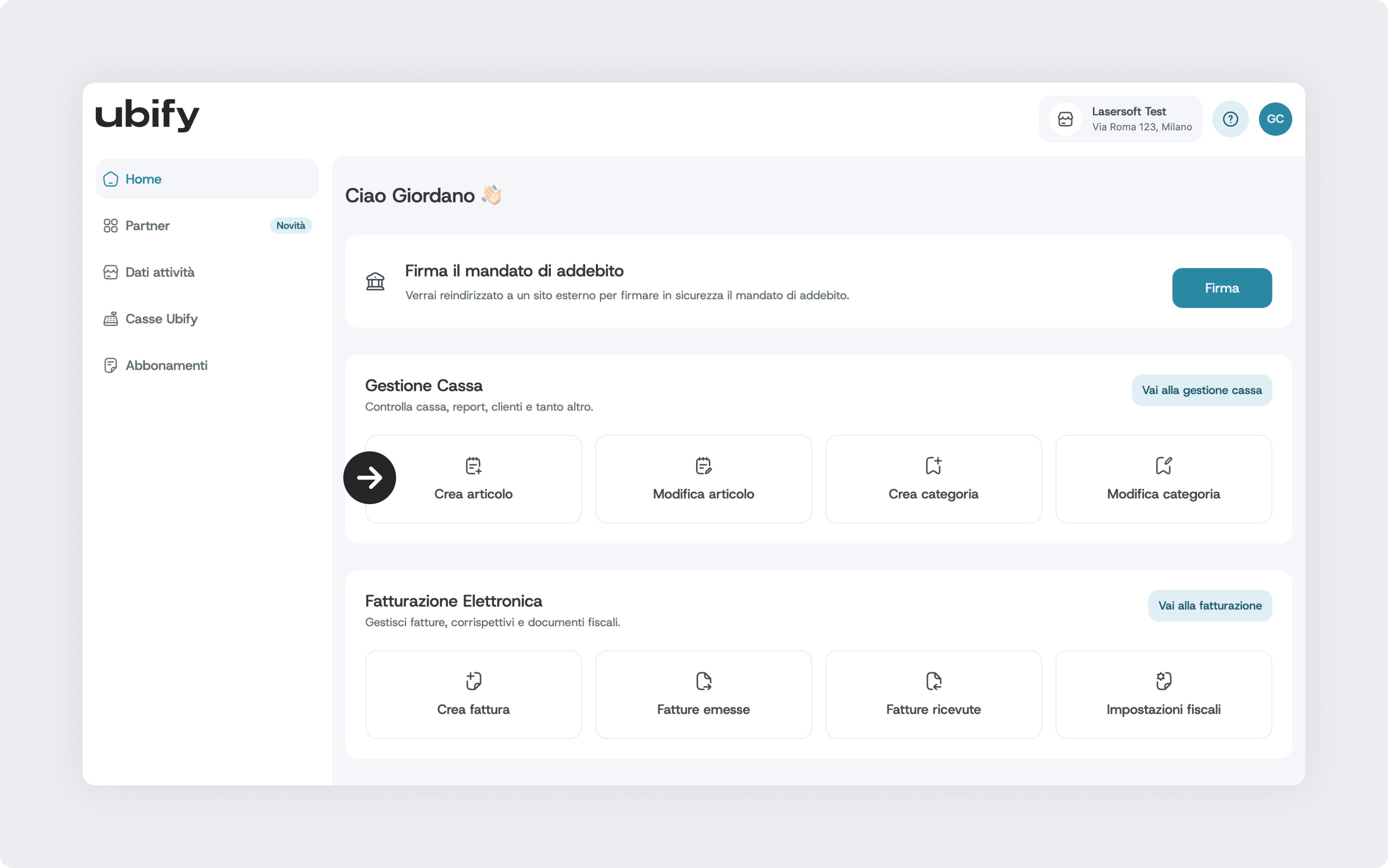
Dal portale Ubify, nella schermata principale, vai su Gestione cassa.
Clicca sul pulsante Crea articolo per aprire l’area dedicata alla gestione dell’anagrafica articoli.
Passo 2: Compilare i campi dell’articolo
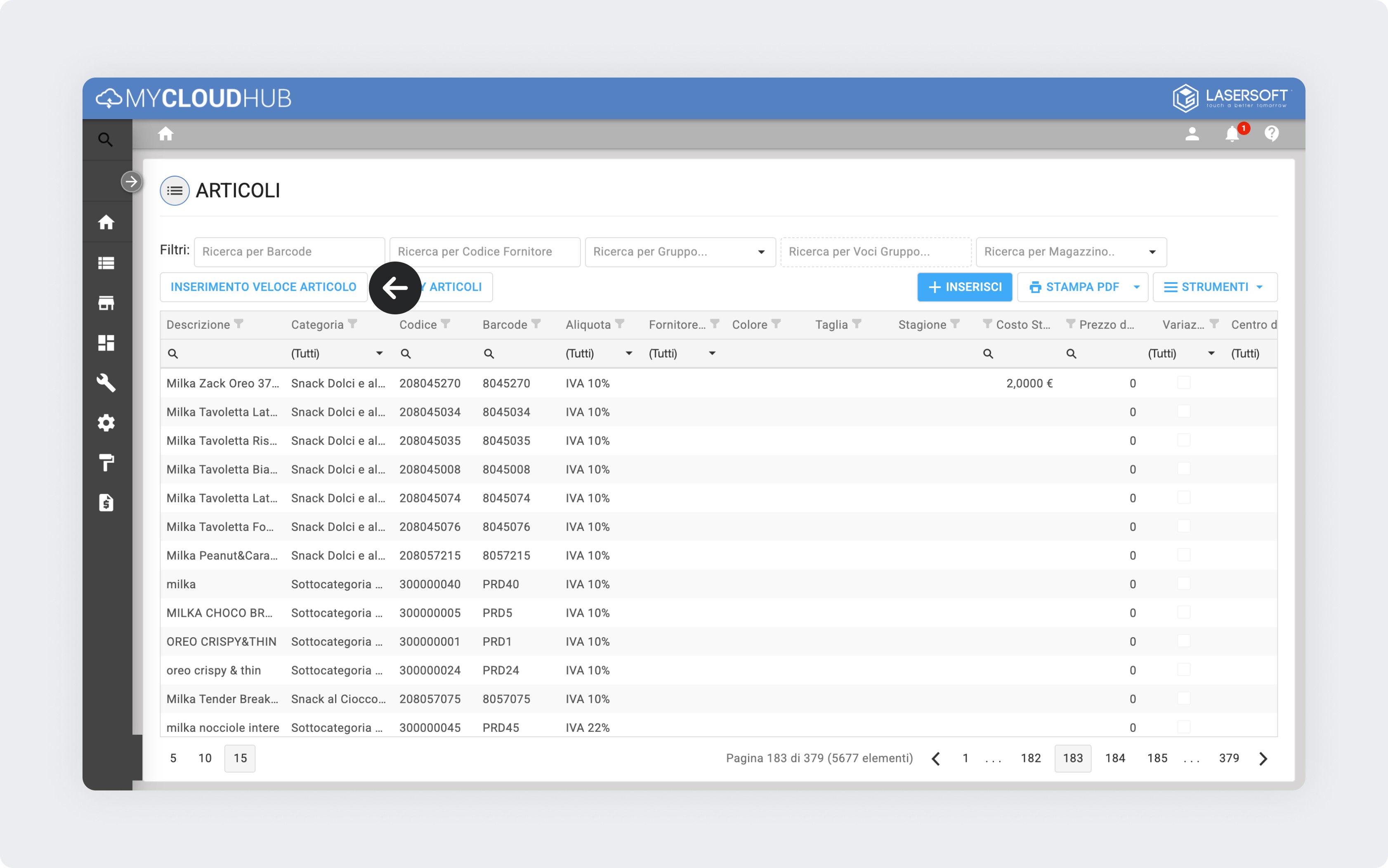
All’interno della sezione Articoli, clicca in alto a sinistra su Inserimento veloce articolo.
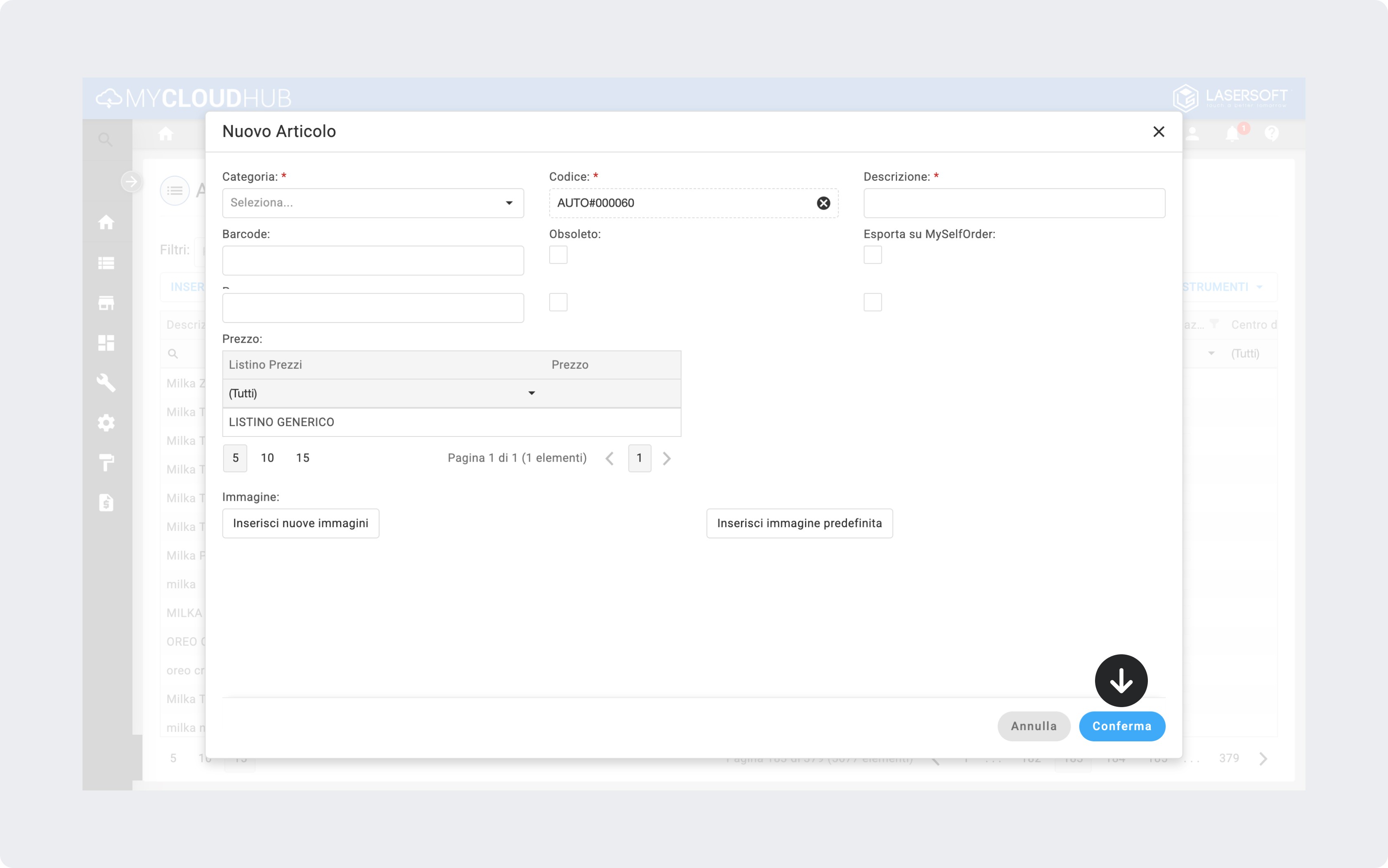
Compila i campi richiesti:
Categoria: scegli la categoria merceologica (es. Dolciumi, Sigarette, Bibite).
Codice: codice identificativo univoco dell’articolo, utile per la ricerca rapida.
Descrizione: nome completo dell’articolo (es. “Ciambella al cacao”).
Prezzo: prezzo di vendita al pubblico, comprensivo di IVA.
Una volta completati i campi obbligatori, clicca su Conferma in basso a destra per salvare l’articolo.
ℹ️ Nota: i campi obbligatori possono variare in base al tipo di attività, ma generalmente includono categoria, codice, descrizione e prezzo.
Passo 3: Marcare un articolo come obsoleto
Gli articoli non possono essere eliminati dal sistema.
Per rimuovere un articolo dalla vendita, bisogna marcarlo come Obsoleto:
Cerca l’articolo tramite la barra di ricerca (ad esempio “Ciambella al cacao”).
Clicca sull’icona matita a destra.
Nella schermata della categoria, seleziona l’opzione Obsoleto.
Clicca su Conferma.
ℹ️ L’articolo rimarrà nel sistema, ma non sarà più disponibile per la vendita.